macで作成して圧縮されたファイルを、windowsで受け取って解凍するとファイル名が文字化けすることがあります。 文字コードや圧縮形式が違うために文字化けを起こすのですが、そんな時は解凍ソフトを見直すと良いかもしれません。
というわけで、解凍ソフトの「CubeICE」を使って文字化けを解消してみます。
インストール方法
公式サイトにアクセスして「無料ダウンロード」をクリックしてください。
https://www.cube-soft.jp/cubeice/
ダウンロードしたファイルをダブルクリックするとインストールが始まります。
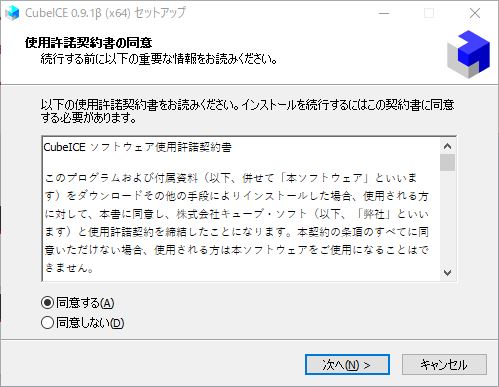
同意するを選択して次へを押します。
インストール先の画面が表示されます。このまま次へ進みます。
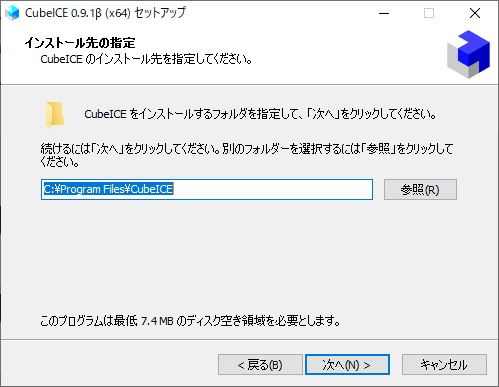
次はプログラムグループの指定という画面が表示されます。次へを押します。
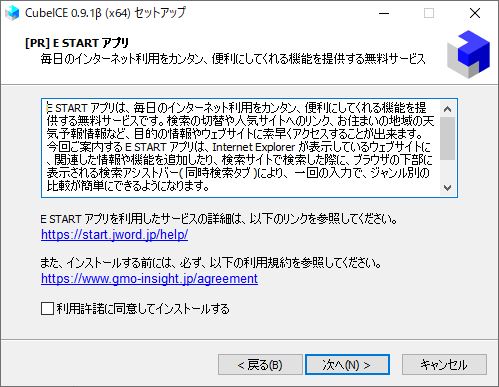
[PR]E START アプリという画面が表示されます。これはインストールする必要がないので「利用許諾に同意してインストールする」のチェックは付けずに次に進みます。
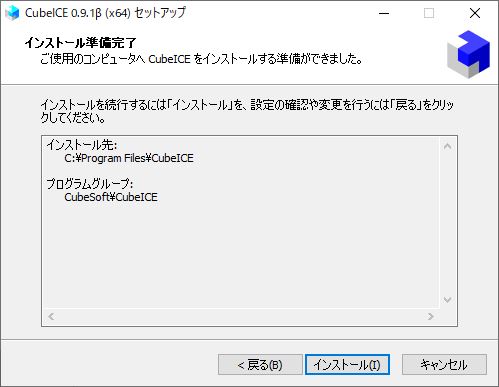
インストール準備完了画面が表示されるので、インストールを押してください。インストールが始まります。
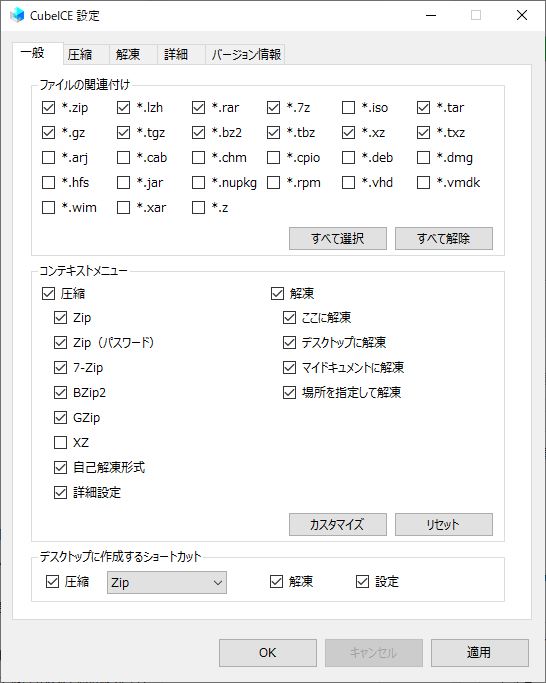
インストールが終わると設定画面が表示されます。解凍したい拡張子にチェックを付けてOKを押してください。
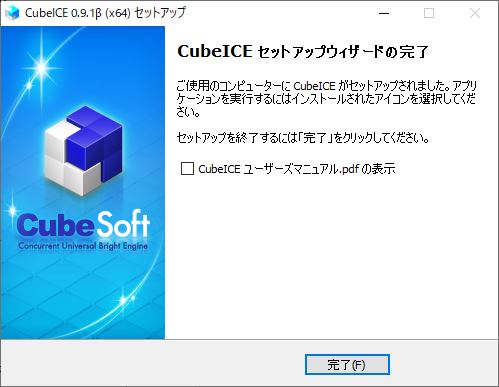
セットアップウィザード完了画面が表示されます。これでインストールが完了しました。引き続き、マニュアルを見たい時は「CubeICEユーザズマニュアル.pdfの表示」にチェックを付け完了を押してださい。
解凍方法
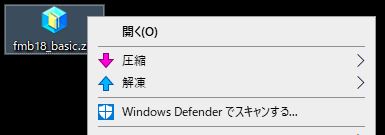
解凍方法は簡単です。まずは、解凍したいファイルを選択して右クリックします。
するとメニューに「解凍」(青い矢印のもの)が表示されるのでクリックします。その後、解凍先を選択すると解凍が始まります。
実際に試してみたところ…
文字化けが解消されるのか実際に試してみました。
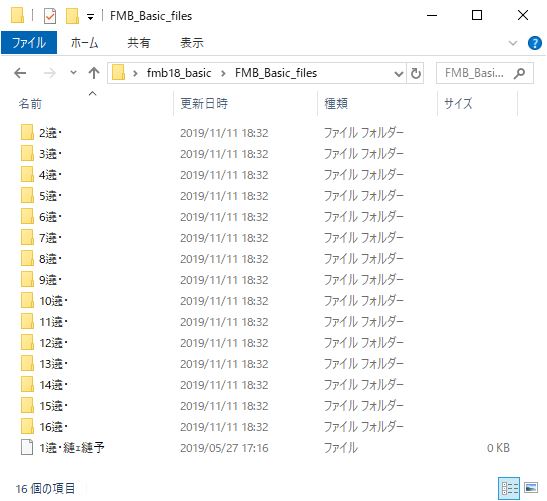
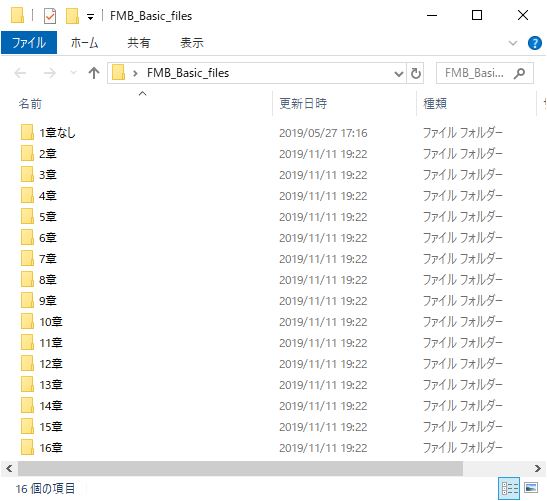
文字化けが解消されました。
このサイトについて
認証